

取り消し
オブジェクト編集画面で「取り消し」ボタンを押すと、オブジェクトの編集状態を全て破棄し、メイン画面に戻ります。 設置済みのオブジェクトを編集中だった場合は、取り消し処理を行うと編集前の状態に戻ります。 新しく設置、またはコピーしたオブジェクトに対し取り消し処理を行うと、オブジェクトは削除されます。
関連ページ
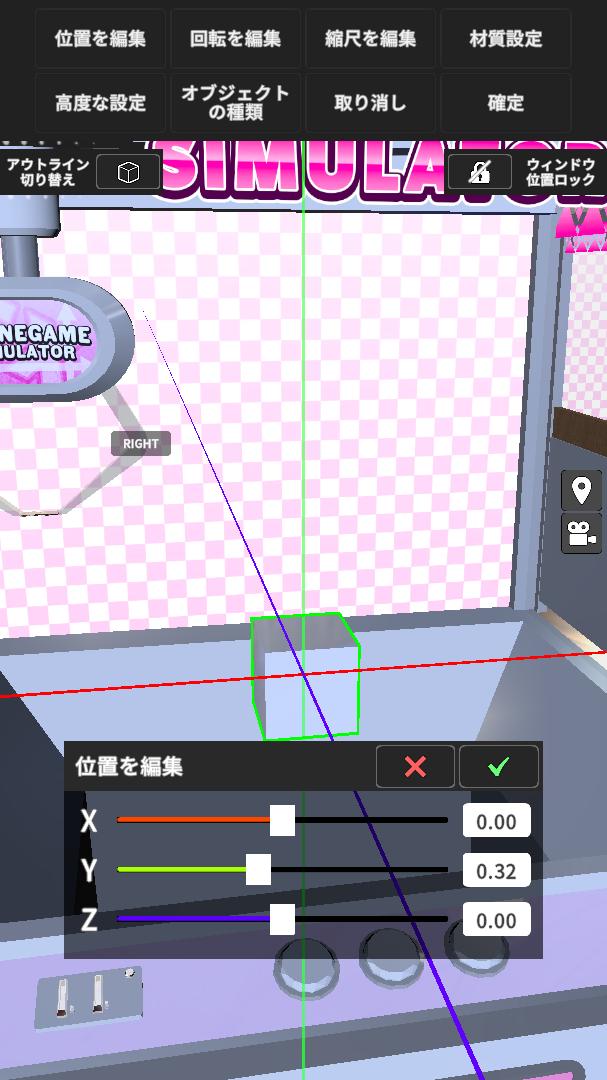
位置を編集
オブジェクト編集画面で「位置を編集」ボタンを押すと、オブジェクトの位置を編集するミニウィンドウが開きます。…
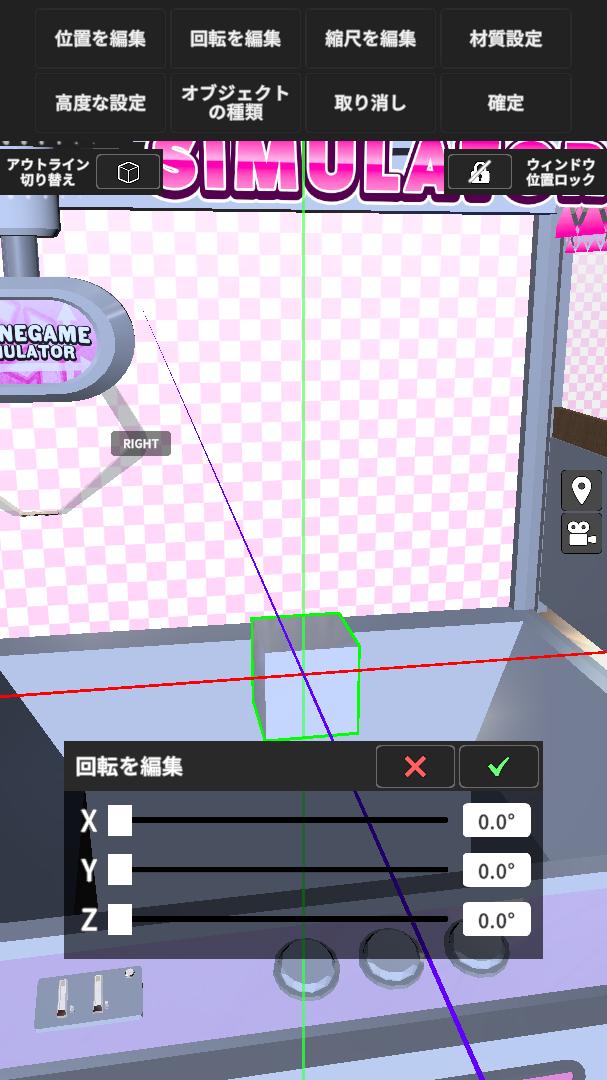
回転を編集
オブジェクト編集画面で「回転を編集」ボタンを押すと、オブジェクトの角度を編集するミニウィンドウが開きます。…
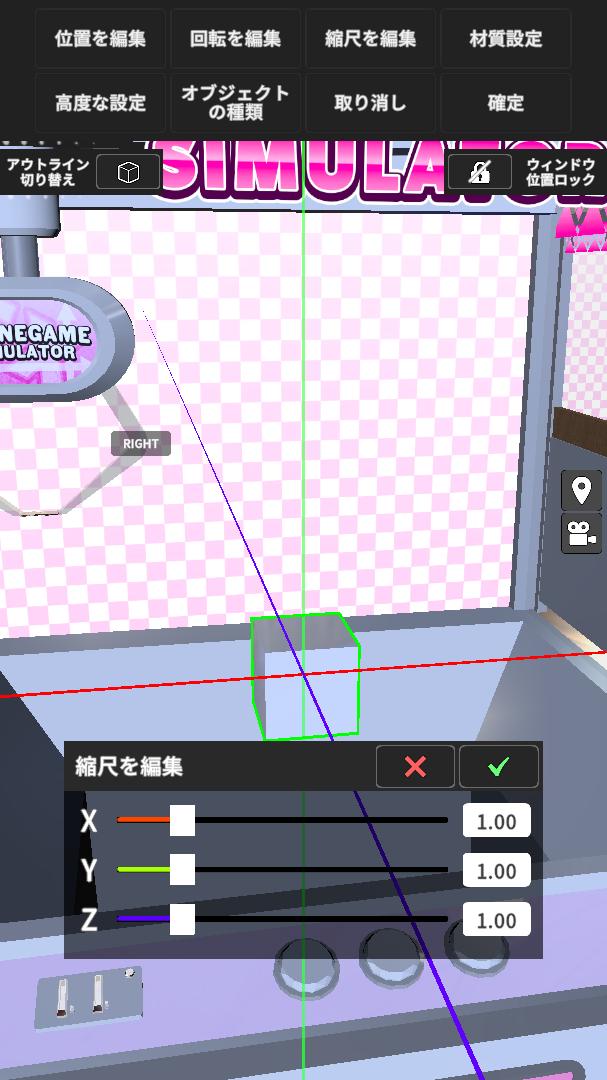
縮尺を編集
オブジェクト編集画面で「縮尺を編集」ボタンを押すと、オブジェクトの大きさを編集するミニウィンドウが開きます。…
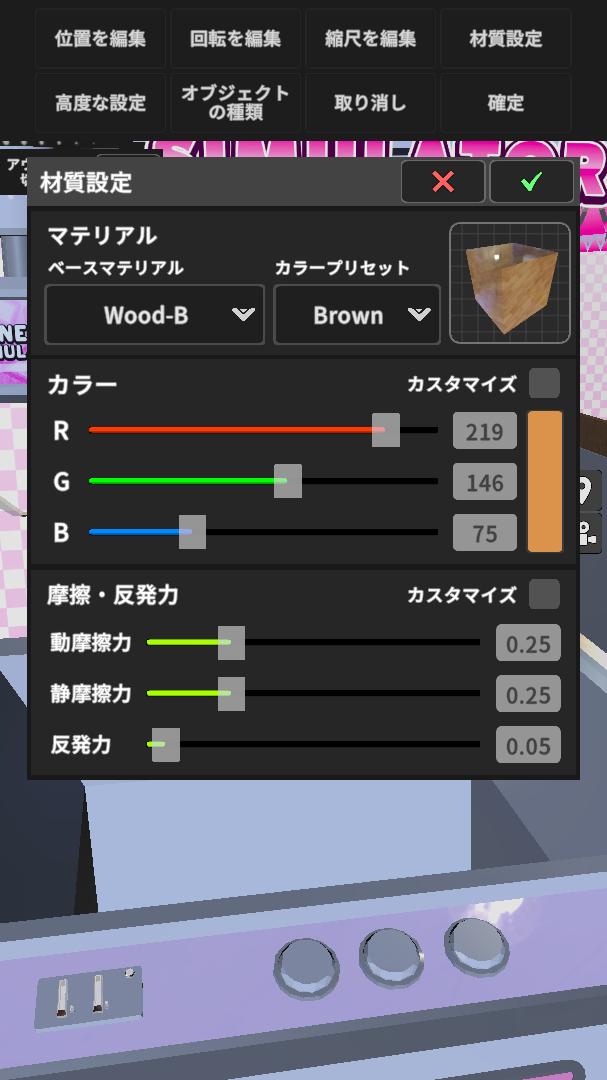
材質設定
オブジェクト編集画面で「材質設定」ボタンを押すと、オブジェクトの材質を編集するメニューが開きます。…
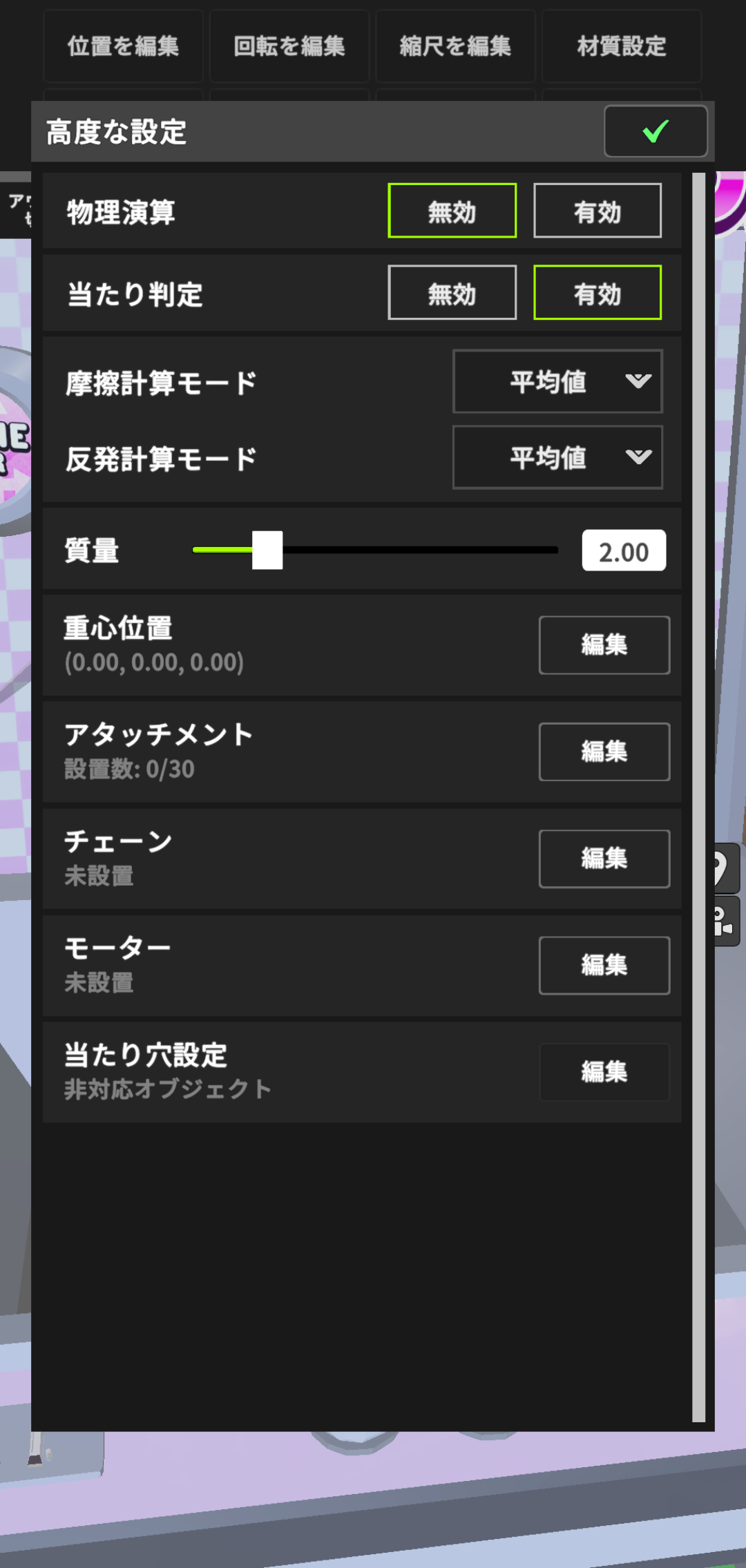
高度な設定
オブジェクト編集画面で「高度な設定」ボタンを押すと、オブジェクトの詳細設定を行うためのメニューが開きます。…
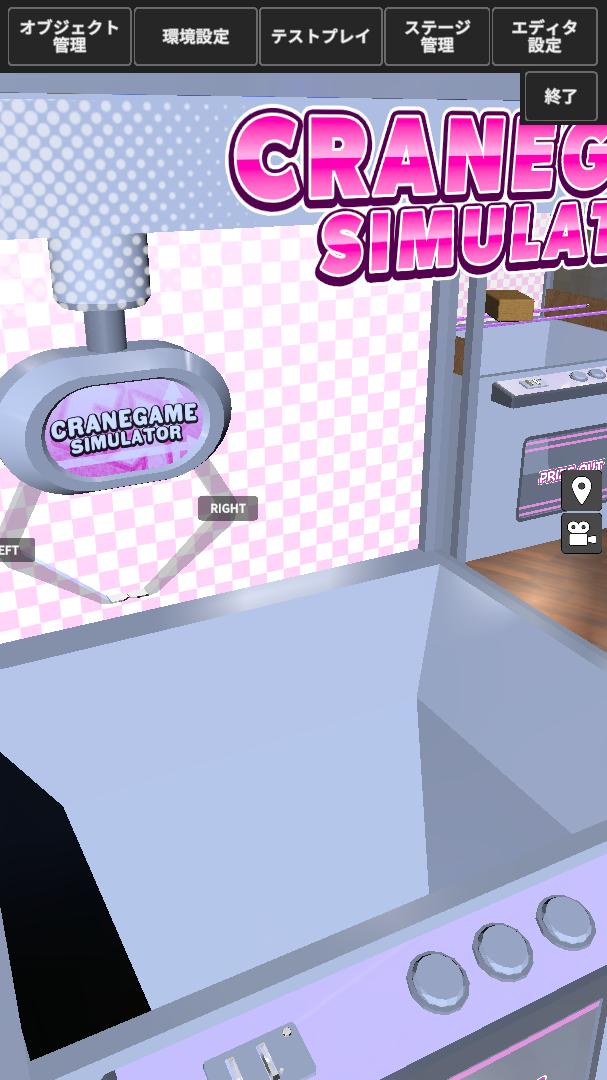
オブジェクトの種類
オブジェクト編集画面で「オブジェクトの種類」ボタンを押すと、オブジェクトの種類を編集するメニューが開きます。…
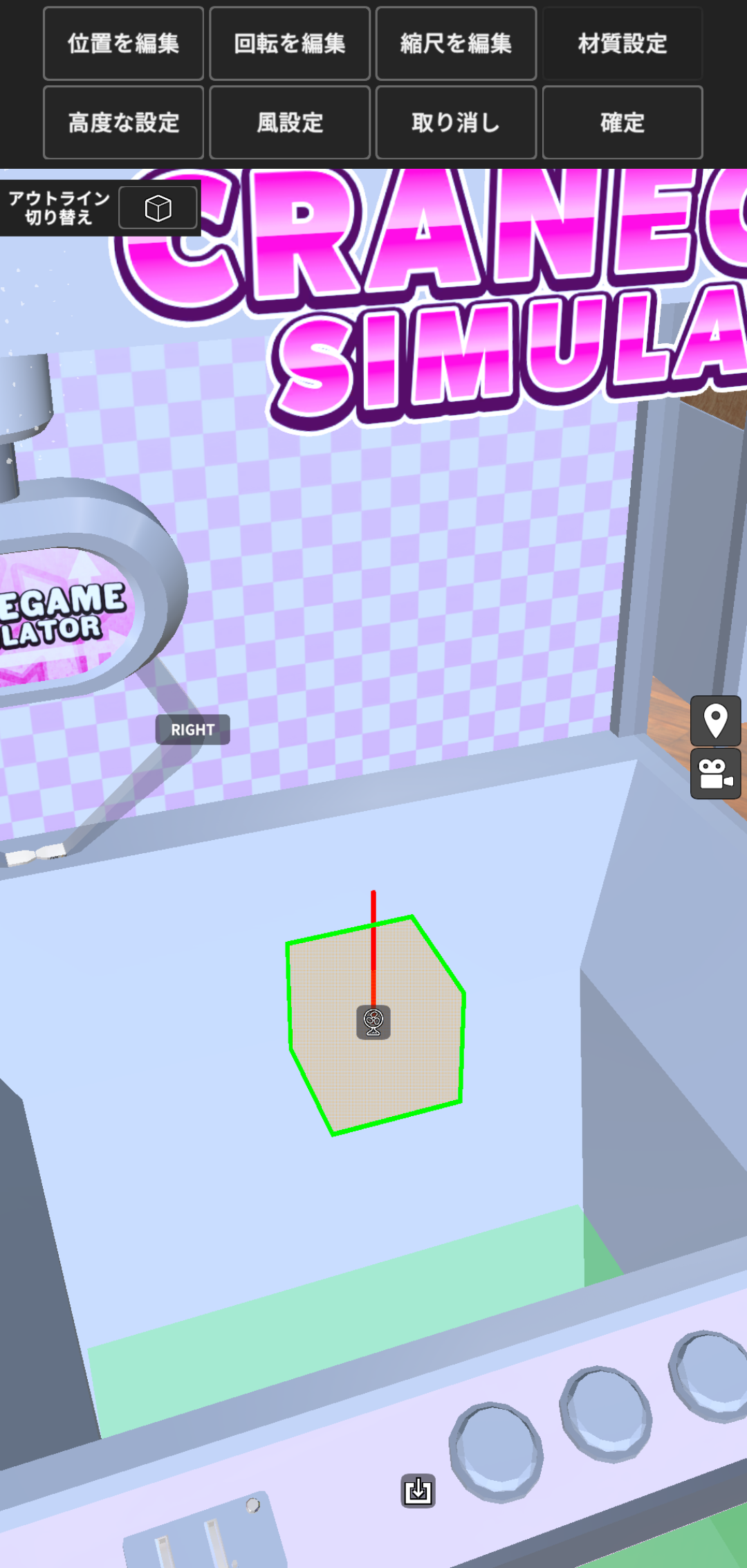
風設定
(WindAreaオブジェクト編集時限定) オブジェクト編集画面で「風設定」ボタンを押すと、オブジェクトの風設定を行うた…
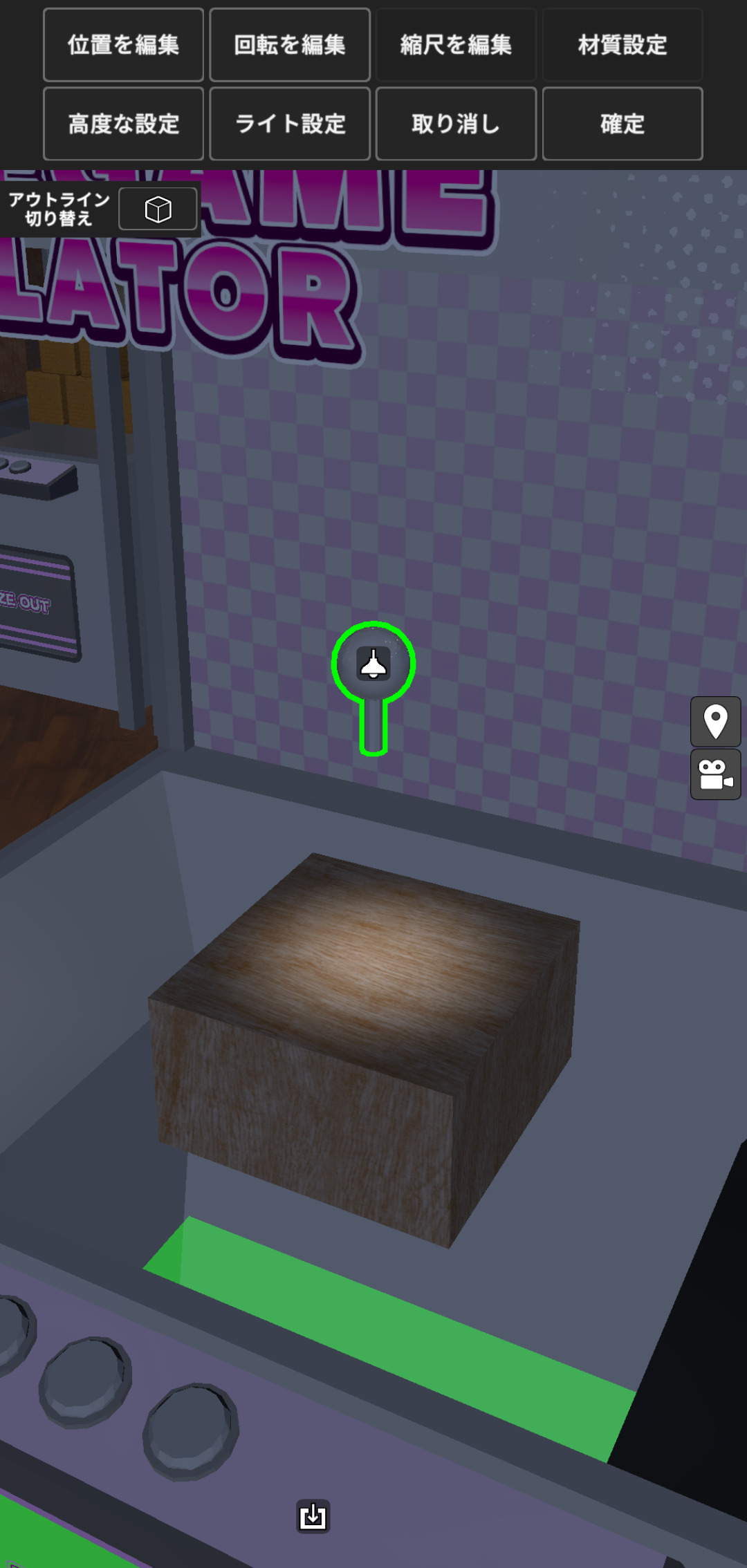
ライト設定
(PointLight, SpotLightオブジェクト編集時限定) オブジェクト編集画面で「ライト設定」ボタンを押すと…
確定
オブジェクト編集画面で「確定」ボタンを押すと、オブジェクトの編集状態を確定し、メイン画面に戻ります。